YouTubeが止まる原因は?15の対処法と通信速度の目安を紹介




YouTube(ユーチューブ)の動画が再生中に止まるときは、通信環境やスマホ・タブレットの性能不足、アプリ・ブラウザの不具合などが原因として考えられます。原因がわからないときは、再起動など基本的な対処法から順に確認しましょう。
今回は、YouTubeが止まる主な原因と15の対処法、通信速度の目安を紹介します。
※項目名や操作手順は、アプリやOSのバージョン、製品によって異なる場合があります。詳しくは各公式Webサイトをご確認ください。この記事では、iPhone 17(iOS 26)、Google Pixel 8(Android™ 17)をもとに紹介します。
YouTubeが止まる原因は?

YouTubeの再生が止まる原因には、回線の障害やYouTube側のトラブル、スマホ・タブレットの性能不足、アプリ・ブラウザの不具合などが考えられます。原因をある程度絞り込むことで、適した対処法を選びやすくなります。
YouTubeが止まるときの主な原因を以下で見ていきましょう。
回線の障害や通信制限
データ通信回線に以下のような問題が発生しているケースがあります。
・携帯電話会社やプロバイダーで通信障害が発生している
・携帯電話回線の電波を十分に受信できていない
・スマホやタブレットが通信制限にかかっている
通信障害の発生状況は、携帯電話会社やプロバイダーのWebサイト内で確認できます。携帯電話回線の電波が弱いときは、場所を移動して改善できるか試してみましょう。
そのほか、契約プランのデータ容量を使い切って通信制限にかかり、通信速度が制限されている場合もあります。携帯電話会社の会員ページでデータ利用量を確認してみましょう。
YouTube側でのトラブル
動画がスムーズに視聴できない場合は、YouTube側で障害が発生している可能性があります。YouTube側の障害が原因の場合、利用者側での対処が難しいため、復旧を待ちましょう。
また、利用者が増えてサーバーの負荷が大きくなると、一時的にYouTubeが視聴できなくなることがあります。YouTubeにトラブルが発生しているかどうかは、YouTubeのX(エックス)公式アカウントなどで確認できます。
スマホ・タブレットの性能不足
動画を視聴するスマホやタブレットの処理性能が不足していると、動画の再生が不安定になることがあります。
具体的には、スマホやタブレットの処理を担うSoC(システム・オン・チップ)の性能が低い場合や、メモリ(RAM)の容量が少ない場合に、動画の読み込みや再生に時間がかかることがあります。
ブラウザやアプリの不具合など
YouTube公式アプリの不具合が原因の可能性もあります。特に不具合の改善のためのアップデートが配信されたときは、最新バージョンに更新しないと正常に視聴できないことがあります。
一方で、機能の更新などのアップデートによって、不具合が発生するケースもあります。不具合などが疑われる場合は、X公式アカウントや公式Webサイトで情報を確認してみましょう。
そのほか、SafariやGoogle Chromeなどのブラウザで視聴する場合は、ブラウザが最新版にアップデートされているかを確認してみてください。
YouTubeの機能による制限
YouTubeで自動再生をオンにしている場合、モバイルネットワーク接続時は30分、Wi-Fi®接続時は4時間操作がないと、自動再生が停止します。
また、自動再生をオンにした状態で連続して視聴していると、「動画が一時停止されました。視聴を続けますか?」と表示されることがあります。引き続き視聴する場合は、「はい」を選択すると動画が再開されます。
YouTubeの動画が止まるときの15の対処法
YouTube側の障害や携帯電話会社・プロバイダーの通信障害の場合は、復旧を待つ必要がありますが、それ以外のケースでは原因を自分で解決できる可能性があります。
YouTubeの動画が止まる状況を解決する15の対処法を、ひとつずつ見ていきましょう。
|
分類 |
対処法 |
|---|---|
|
原因不明の場合にまず試したい対処法 |
1)ほかのアプリ/ブラウザを閉じる |
|
通信速度の不足が疑われるときの対処法 |
6)電波の受信状況を確認する |
|
スマホ/パソコンの利用環境を見直すための対処法 |
10)ウィジェットや常駐アプリを停止する |
|
端末や回線の根本的な原因を解消するための対処法 |
13)端末の買い替えを検討する |
原因不明の場合にまず試したい対処法
原因が不明の場合は、ほかのアプリ/ブラウザを閉じる、端末やアプリを再起動する、OS・アプリをアップデートするなど、基本的な対処法を試してみましょう。
1)ほかのアプリ/ブラウザを閉じる
多くのアプリを同時に起動していたり、ブラウザでタブをたくさん開いたりしていると、スマホのメモリが不足してしまい、YouTubeの動画再生が不安定になることがあります。
使わないアプリやブラウザの不要なタブは終了しておきましょう。
2)端末/アプリ/ブラウザを再起動する
スマホやパソコンなどの端末、YouTube公式アプリ、ブラウザの再起動を試してみましょう。再起動によって一時的な不具合が解消され、再生状況が改善することがあります。
3)OSやアプリをアップデートする
iOS(iPhoneのOS)やAndroid OS(AndroidスマホのOS)、YouTube公式アプリのバージョンが古いと、正常に動画を読み込めなかったり、再生できなかったりすることがあります。
OSやYouTube公式アプリのアップデートの有無を確認し、最新版に更新しましょう。
4)YouTubeアプリのキャッシュを削除する
YouTube公式アプリのキャッシュがたまると、動画をうまく読み込めなかったり、再生できなかったりすることがあります。キャッシュは、Webサイトの情報やアプリの処理などの一時的なデータを保存しておき、表示や処理を速くするための機能です。
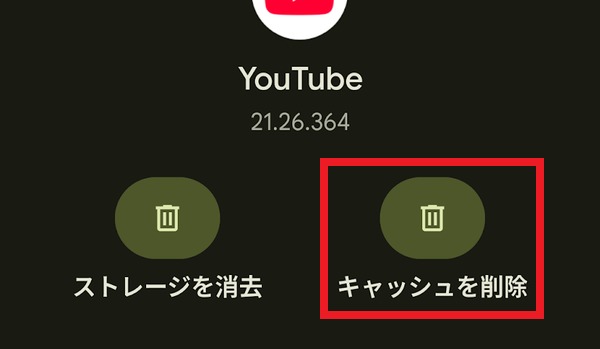
YouTube公式アプリのキャッシュは、Androidスマホの場合は「設定」アプリ>「アプリ」>「○○個のアプリをすべて表示」>「YouTube」>「ストレージとキャッシュ」>「キャッシュを削除」の順にタップすると削除できます。なお、キャッシュを削除しても、アカウント情報や動画などのデータは削除されません。
iPhoneでは、Androidスマホのように設定画面からYouTube公式アプリのキャッシュだけを削除できません。以下の手順でアプリを一度取り除き、再インストールします。なお、「アプリを取り除く」ではアプリ本体のみが削除され、ログイン情報や一時保存した動画などのデータ(書類とデータ)は端末に残ります。
1.「設定」アプリ>「一般」>「iPhoneストレージ」をタップする
2.「YouTube」をタップする(表示されていない場合は、アプリのリストの末尾にある「すべてを表示」をタップして一覧から探します)
3.「アプリを取り除く」>「アプリを取り除く」をタップする
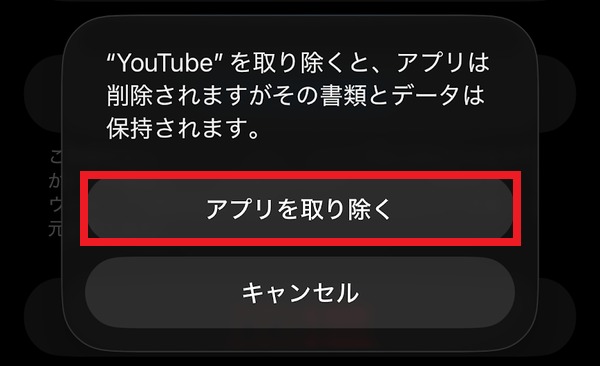
4.ボタンの名前が「アプリを再インストール」に変わったら、タップする
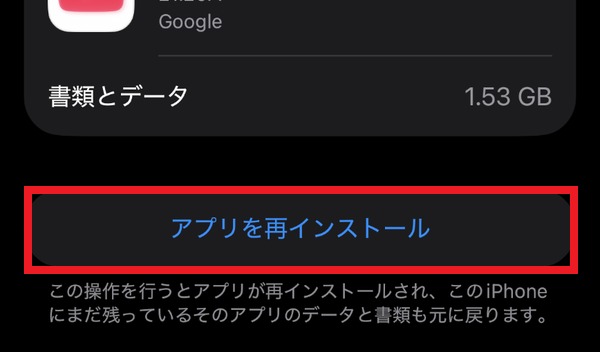
再インストールが完了し、ボタンの名前が「アプリを取り除く」に戻ったら操作は完了です。
5)不要なデータを削除する
スマホのストレージの空き容量が少ないと、動作が重くなり、YouTubeの再生が不安定になる可能性もあります。
ストレージの使用状況は、iPhoneの場合は「設定」アプリ>「一般」>「iPhoneストレージ」から、Androidスマホの場合は「設定」アプリ>「ストレージ」からそれぞれ確認できます。
空き容量が少なくなっている場合は、写真・動画や不要なアプリなどを削除して、空き容量を確保しましょう。
通信速度の不足が疑われるときの対処法
通信速度の不足が疑われるときは、電波の受信状況や通信速度を確認しましょう。そのほか、画質の変更やオフライン再生で対応する方法もあります。
6)電波の受信状況を確認する
Wi-Fiやモバイルデータ通信の電波を十分に受信できていないと、通信速度が低下し、動画が止まりやすくなります。まずは、画面上部のステータスバーに表示されるアンテナマークなどで、電波の受信状況を確認しましょう。
電波が弱い場合は、Wi-Fiルーターの近くや窓際など、電波の届きやすい場所に移動してみましょう。地下や建物の奥まった場所では電波が弱くなりやすいため、視聴する場所を変えるだけで改善することもあります。
7)通信速度を測定する
電波の受信状況に問題がないのに動画が止まる場合は、スピードテストのWebサイトなどを利用して、実際の通信速度を測定してみましょう。
たとえば、Googleのスピードテストを利用する場合は、Google検索で「インターネット速度テスト」と検索します。検索結果上部に表示される「インターネット速度テスト」の「速度テストを実行」をタップすると、通信速度を測定できます。
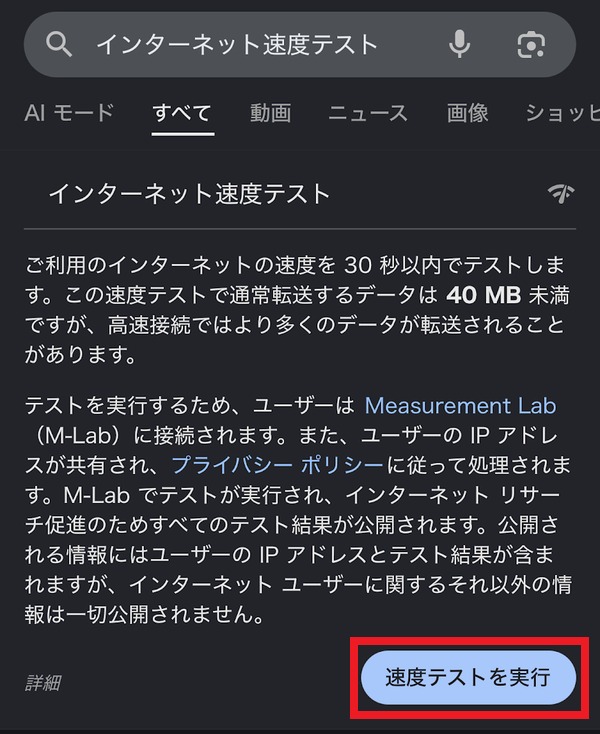
測定が完了すると、以下のようにダウンロードやアップロードの通信速度などが表示されます。YouTubeの動画が止まるときは、ダウンロードの速度を確認してみてください。
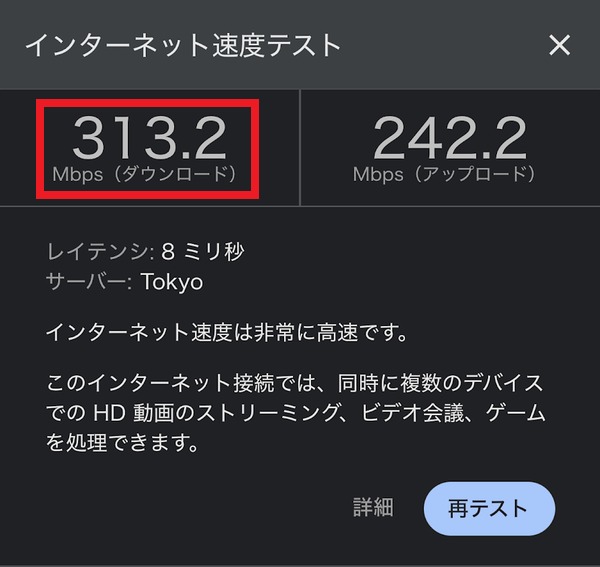
必要な通信速度の目安は「YouTubeを快適に視聴するための通信速度の目安」で紹介しています。ダウンロードの速度が遅い場合は、動画の読み込みが追いつかず、再生が止まる原因になっていると考えられます。
8)動画の画質を下げる
高画質な動画ほどデータ量が大きいため、快適に再生するにはより速い通信速度が必要です。通信速度が不足していると、読み込みが再生に間に合わず、動画が止まってしまうことがあります。
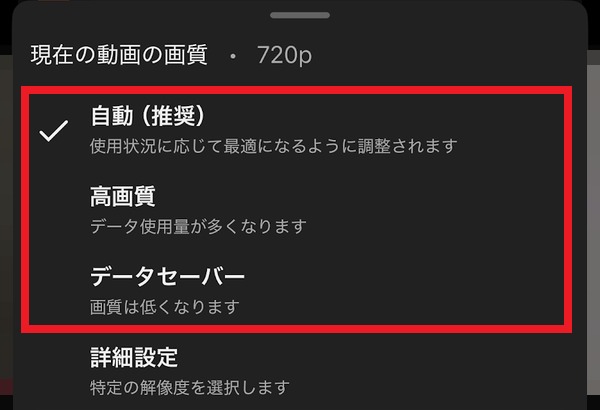
再生が止まる場合は、今より低い画質に変更してみましょう。動画の画質は以下の手順で変更できます。
1.YouTubeの動画プレイヤーで動画部分をタップする
2.設定アイコン(歯車のマーク)をタップする
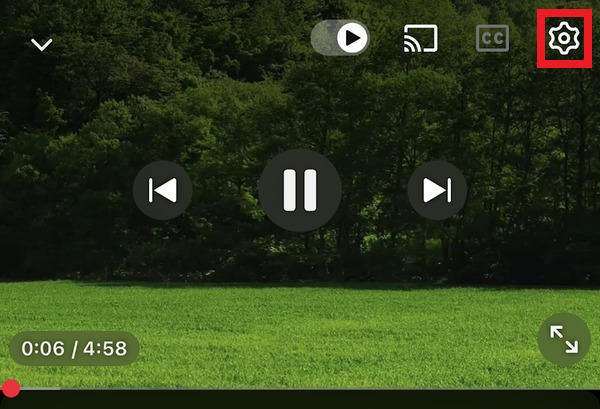
3.メニューから「画質」をタップする
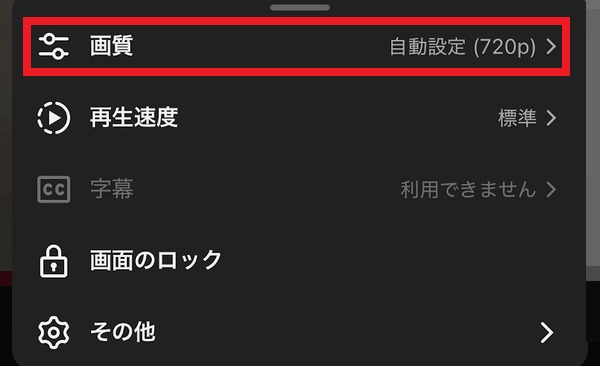
4.画質の一覧から現在の画質よりも低い画質をタップする(詳細設定から画質を数値で選ぶことも可能です)
9)YouTube Premiumのオフライン再生を利用する
YouTube Premiumを契約すると、動画を一時保存してインターネット接続が不要なオフラインで視聴できます。事前に動画を一時保存すれば、電波が不安定な場所でもスムーズに動画を視聴できます。
スマホ/パソコンの利用環境を見直すための対処法
スマホ/パソコンの利用環境を見直すことで、YouTubeの再生状況が改善する場合があります。具体的には、ウィジェットや常駐アプリ、ブラウザの拡張機能を停止し、セキュリティソフトの設定を確認しましょう。
10)ウィジェットや常駐アプリを停止する
スマホでYouTubeを視聴している場合、ウィジェット(ホーム画面にアプリの情報を表示する機能)や常駐アプリ(バックグラウンドで常に動作し続けるアプリ)の影響で処理の負荷が高まり、動画の再生が不安定になることがあります。
たとえば、天気やカレンダーなどのウィジェット、セキュリティソフトやメッセージアプリなどの常駐アプリが該当します。アプリを開いていなくても、ホーム画面に天気やカレンダーなどの情報が表示されていれば、ウィジェットが動作しています。
動画が途切れたり、コマ送りのように再生されたりする場合は、あまり使わないウィジェットや常駐アプリを停止し、改善するか確認しましょう。
11)ブラウザの拡張機能を止める
パソコンで視聴している場合は、ブラウザの拡張機能(広告ブロックなど)が影響して、動画の読み込みや再生が阻害されている可能性も考えられます。拡張機能を停止して、改善するか試してみましょう。
パソコン版のGoogle Chromeの場合は、その他アイコン(︙)>「拡張機能」>「拡張機能を管理」から無効にする拡張機能を選んでオフにできます。
12)セキュリティソフトの設定を確認する
特にパソコンの場合は、セキュリティソフトの設定が動画の読み込みや再生に影響している可能性もあります。
セキュリティソフトの設定や更新状況を確認し、必要に応じて提供元の公式Webサイトなどを確認しながら設定を見直しましょう。
端末や回線の根本的な原因を解消するための対処法
ここまでの対処法を試しても改善しない場合は、端末の性能や通信制限、インターネット回線の速度に原因がある可能性もあります。状況に応じて、端末の買い替えや料金プラン、インターネット回線の見直しを検討しましょう。
13)端末の買い替えを検討する
古いスマホを長期間使っていると、OSやアプリのアップデート後に、処理性能が不足することがあります。
YouTube公式アプリの動作が重い状態が続き、ほかの対処法を試しても改善しない場合は、スマホ自体の買い替えも検討しましょう。
14)スマホの料金プランを見直す
データ容量を使い切って通信制限がかかる機会が多いなら、料金プランの見直しも検討しましょう。より大容量の料金プランに変更することで、通信制限にかかる心配は少なくなります。
また、料金の節約も視野に入れて本格的に料金プランを見直すなら、他社への乗り換えも選択肢です。乗り換えも含めて検討すると、選べる料金プランもより多くなります。
15)インターネット回線を見直す
Wi-FiでYouTubeを視聴している場合、インターネット回線自体の通信速度が遅い可能性もあります。
通信速度は、各種のスピードテストのWebサイトやアプリで確認できます。測定結果が推奨される通信速度を下回っている場合は、契約中のインターネット回線や料金プランの見直しを検討しましょう。詳しい目安は、次項で紹介します。
YouTubeを快適に視聴するための通信速度の目安
YouTubeを快適に視聴するための通信速度は、動画の解像度によって異なります。YouTubeが推奨している通信速度の目安は、次のとおりです。再生中の動画の解像度は、動画プレイヤーの設定(歯車のアイコン)>「画質」から確認できます。
|
動画の解像度 |
推奨される通信速度 |
|---|---|
|
4K |
20Mbps |
|
1080p |
5Mbps |
|
720p |
2.5Mbps |
|
480p |
1.1Mbps |
|
360p |
0.7Mbps |
出典:YouTube ヘルプ「YouTube のシステム要件と対応デバイス」
たとえば、4K画質で視聴する場合は、20Mbpsが通信速度の目安です。通信速度の実測値を測定する方法は「7)通信速度を測定する」で解説しています。
YouTubeが止まるときのよくある質問
YouTubeが止まるときのよくある質問をまとめています。
YouTube ショートが途中で止まる理由は?
YouTube ショートが途中で止まる場合は、アプリや端末の不具合、電波の受信状況、回線やYouTube側でのトラブルなどの原因が考えられます。
対処法は「YouTubeの動画が止まるときの15の対処法」で解説しています。原因がわからない場合は、対処法をひとつずつ試してみましょう。
YouTubeのバックグラウンド再生が止まるのはなぜ?
バックグラウンド再生が止まる場合は、以下の点を確認しましょう。
・YouTube Premiumに登録したアカウントでログインしているか
・メンバーシップの有効期限が切れていないか
・バックグラウンド再生の設定がオフになっていないか
・YouTube公式アプリが最新版か
バックグラウンド再生を利用するためには、YouTube Premiumに登録したアカウントで、YouTube公式アプリにログインする必要があります。
また、バックグラウンド再生の設定は、YouTubeアプリ内の「マイページ」>設定(歯車のアイコン)>「バックグラウンドとオフライン」から「バックグラウンド再生」の項目で設定可能です。なお、バックグラウンド再生はYouTube Premium限定の機能のため、未加入の場合は設定項目が表示されないことがあります。
上記を確認しても改善しない場合は、スマホやYouTube公式アプリを再起動しましょう。それでも解決しない場合は、YouTubeの公式ヘルプも確認してみてください。
YouTubeの再生が勝手に止まるのはなぜ?
YouTubeの再生が勝手に止まる場合、以下のような設定や仕様が原因の可能性があります。
・スリープ タイマーが設定されている
・自動再生がオンの状態で「動画が一時停止されました。視聴を続けますか?」というメッセージが表示されている
スリープ タイマーは、設定した時間が経過すると、動画を自動的に一時停止する機能です。意図せず設定している可能性もあるため、YouTubeの動画プレイヤーの設定を確認しましょう。
「動画が一時停止されました。視聴を続けますか?」というメッセージは、自動再生がオンの状態で一定時間続けて視聴した際に画面に表示されます。引き続き視聴するには、画面上の「はい」を選択します。
どちらにも当てはまらない場合は「YouTubeが止まる原因は?」で紹介した一般的な原因も確認してみましょう。
YouTubeをストレスなく楽しみたいなら携帯電話会社も見直そう
YouTubeが止まる原因には、回線の障害やYouTube側のトラブル、スマホやタブレットの性能不足などがあります。
原因が特定できない場合は、再起動などの基本的な対処法から順に試してみてください。データ容量を使い切って通信制限にかかることが多い場合は、料金プランや携帯電話会社の見直しも選択肢です。
スマホで動画再生したり、音楽やゲームを楽しんだりすると、データ利用量が増えてしまいます。
そこでおすすめなのが、楽天モバイルです。
楽天モバイルの料金プランでは、データ利用量に合わせて料金が自動的に変わるため、たくさん使う人にもあまり使わない人にもおすすめの料金プランです。
家族割引適用※1で、3GBまでは880円/月(税込968円)、20GB超過後はどれだけ使っても2,880円/月(税込3,168円)とデータ使い放題※2なので、データ容量を心配せず快適な通信をご体験いただけます。
※通話料等別
※1 割引・プログラム適用条件あり。詳細はこちらをご確認ください。
※2 混雑時など公平なサービス提供の為に速度制御する場合あり
楽天モバイルではご契約者様限定で、パ・リーグ、楽天ミュージック、楽天マガジンが追加料金0円で楽しめます。
※楽天ミュージックは30日ごとに10時間無料
※楽天マガジンは1カ月ごとに3冊無料
※対象コンテンツに一部制限あり
さらに、YouTube Premiumが初回3カ月無料でご利用いただけるキャンペーンや、楽天モバイルからのお申し込みでエンタメコンテンツがおトクに楽しめるサービスもございます。ぜひ楽天モバイルをご検討ください。
※パ・リーグ、楽天マガジン&楽天ミュージック詳細はこちらをご確認ください。
※YouTube Premium3カ月無料キャンペーンの詳細はこちらをご確認ください。
※YouTube Premium 等のサービスを初めてご利用のお客様に限ります。
楽天モバイルは使わなければ勝手に安くなる


※1 楽天モバイル「楽天モバイル通信簿2025Ver/データ収集期間2024年12月16日~12月23日」
※ 掲載内容はプラン名・サービス内容の変更によって、一部内容を修正する可能性がございます。
- この記事の情報は掲載開始日時点のものとなります。
- 掲載内容は予告なく変更されることがありますのでご了承ください。


ワイヤレス充電のメリット・デメリットは?基本から種類・選び方まで解説
iPhoneのイコライザとは?設定方法とおすすめの選び方を解説