スマホの位置情報とは?iPhone・Android™スマホでの設定方法を解説



スマホの位置情報は、地図アプリでの現在地の確認や写真の撮影場所の記録、紛失時のスマホの捜索など、幅広い用途で利用できます。
位置情報のオン/オフや、アプリごとの位置情報の利用許可の設定は、スマホ本体の設定アプリから行うことが可能です。
今回は、スマホの位置情報の設定方法や利用する際の注意点を詳しく解説します。
※項目名や操作手順はOSバージョン(スマホを動かす基本的なソフトウェアのバージョン)や製品によって異なります。詳しくは公式Webサイトの製品ページなどをご確認ください。今回は、iPhone 17(iOS 26)、Google Pixel 8(Android™ 17)をもとに紹介します。
スマホの「位置情報」とは
スマホの位置情報は、GPSなどを利用して割り出される現在地の情報のことです。
GPS(Global Positioning System)は、地球の上空を周回する人工衛星の電波を受信して受信機となる機器の位置を特定する仕組みです。スマホでは、地図アプリやカメラアプリをはじめ各種アプリで、GPSによる位置情報が利用できます。
また、GPS以外も位置情報の取得に利用されることがあります。iPhoneの場合、GPSに加えてBluetooth®、Wi-Fi®ホットスポット、携帯電話基地局(電波をやり取りする街中のアンテナ)の情報を使って現在地が特定されます。
Androidスマホの場合、アプリがより正確な位置情報を取得できるように、近くのWi-FiアクセスポイントやBluetooth機器のスキャンを許可する設定が可能です。
位置情報をオンにするメリット
スマホ本体やアプリの設定で位置情報をオンにする主なメリットは、以下のとおりです。
地図アプリで現在地が取得できる
写真や動画の撮影場所が記録される
各種アプリで位置情報が利用できる
家族や友人と位置情報の共有ができる
スマホの盗難・紛失の際に捜索ができる
位置情報を利用して、地図アプリやカメラアプリなどで便利な機能が利用できます。
地図アプリで現在地が取得できる
iPhoneの「マップ」アプリやGoogle マップアプリで現在地の位置情報が取得できるようになります。現在地の位置情報が取得できると、以下のような使い方ができます。
現在地を地図上で確認できる
現在地の周辺にあるお店や施設を確認できる
現在地から目的地までのルート案内が利用できる
現在地を共有できる
また、Google マップアプリでは、タイムライン機能(自分が過去に訪れた場所や移動した経路を自動で記録する日記のような機能)をオンにすると、過去に利用した経路や訪れた場所が日々記録されます。
タイムラインがオンの場合、Google マップアプリを開き、プロフィールのアイコン>「タイムライン」から確認が可能です。
写真や動画の撮影場所が記録される
写真や動画を撮影するアプリに位置情報へのアクセスを許可すれば、撮影した写真や動画に位置情報を記録できます。ただし、子どもが使用するスマホなど、プライバシーや安全性を重視したい場合は、位置情報の記録をオフにすることも検討しましょう。
この情報は、iPhoneの「写真」アプリや、AndroidスマホのGoogle 「フォト」アプリで確認できるので、どこで撮影した写真や動画なのか、後から振り返ることが可能です。
また、位置情報が記録されていれば、iPhoneの「写真」アプリ、AndroidスマホのGoogle「フォト」アプリの写真・動画の検索機能で、撮影地をキーワードにして写真や動画を検索できます。
そのほか各アプリで、記録された位置情報をもとに地図上から撮影場所を確認できる機能があります。
・iPhoneの「写真」アプリ:「コレクション」>「ピン留め」>「地図」から確認が可能
・AndroidスマホのGoogle「フォト」アプリ:「コレクション」>「撮影場所」から確認が可能
各種アプリで位置情報が利用できる
各種アプリでも、位置情報へのアクセスを許可すれば、位置情報を利用した機能が利用できるようになります。
アプリでの位置情報の活用としては、以下のようなものが挙げられます。
タクシーアプリで近くを走行中のタクシーを呼ぶ
SNSで投稿に位置情報を追加する(セキュリティ性を重視したい場合は、位置情報を追加しない)
位置情報を利用したゲームを楽しむ
普段の生活の中で位置情報による便利な機能が利用可能です。
家族や友人と位置情報の共有ができる
iPhoneでは「探す」アプリ、AndroidスマホではGoogle マップアプリの現在地を共有する機能で、家族や友人と継続的に位置情報を共有できます。
また、iPhoneでは「ファミリー共有」、Androidスマホでは「ファミリー リンク」アプリの機能のひとつとして、家族と継続的に位置情報の共有が可能です。たとえば、保護者がスマホで子どもの居場所を地図上で確認して、習い事の行き帰りを見守ることができます。
スマホの盗難・紛失の際に捜索ができる
位置情報オンを含め必要な設定を行うことで、盗難・紛失の際に位置情報によるスマホの捜索が可能です。
iPhoneでは「デバイスを探す」機能、Androidスマホでは「Find Hub」機能で、ブラウザ(インターネットを閲覧するソフトやアプリ)などから位置情報でスマホを探せます。
それぞれの捜索機能では、遠隔でスマホからサウンドを鳴らしたり、ロックをかけてスマホ内部の情報を保護したりすることもできます。
iPhone・Androidスマホの位置情報の設定方法

位置情報のオン/オフの設定は、大きくわけて「スマホ自体の位置情報をオンにする設定」と「アプリが位置情報を利用することを許可する設定」の2つがあります。
スマホ自体の位置情報をオンにしたうえでアプリごとの設定を行うと、特定のアプリにのみ位置情報の利用を許可できます。また、位置情報を全く利用しない場合は、スマホ自体の位置情報の設定をオフにすることも可能です。
iPhone、Androidスマホの位置情報の設定方法をそれぞれ見ていきましょう。
iPhoneの場合
iPhoneの位置情報をオンにする方法は、以下のとおりです。
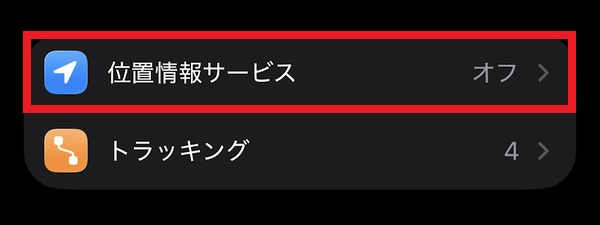
1.「設定」アプリ>「プライバシーとセキュリティ」>「位置情報サービス」をタップする
2.「位置情報サービス」をオンにする
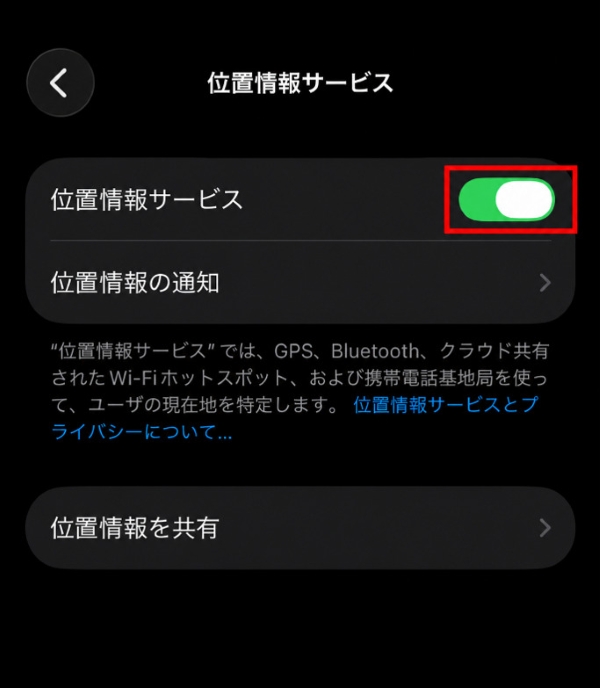
上記はスマホ自体の位置情報をオンにする設定です。各アプリで位置情報を使うためには、各アプリに位置情報の利用を許可する設定も必要となります。
各アプリに位置情報の利用を許可する設定の手順は、以下のとおりです。
1.「設定」アプリ>「プライバシーとセキュリティ」>「位置情報サービス」をタップする
2.アプリの一覧から設定するアプリをタップする
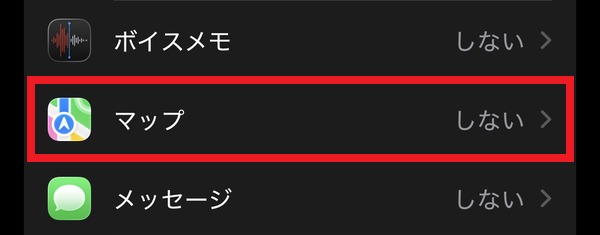
3.「位置情報の利用を許可」の項目で、位置情報の利用を許可する範囲をタップして選択する
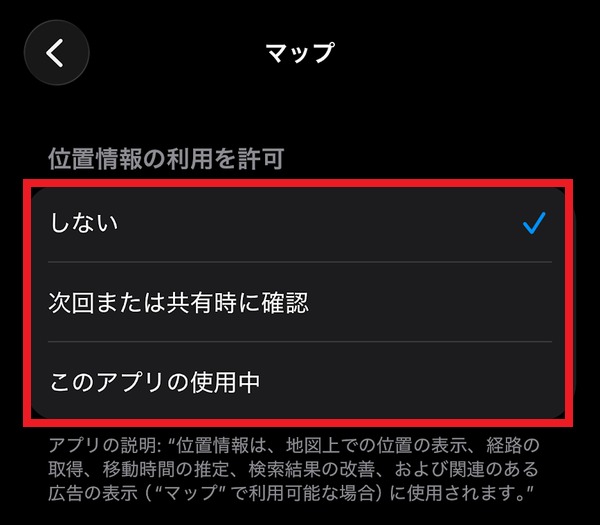
「位置情報の利用を許可」の選択肢はアプリごとに異なります。
どれを選ぶかはユーザーによって異なりますが、一般的には位置情報によるサービスが不要なら「しない」、使用中だけ必要なら「このアプリの使用中」を選ぶとよいでしょう。そのほか「次回または共有時に確認」も選択肢として選べます。
なお、アプリ内で位置情報の利用の許可を求めるポップアップ(画面の上に飛び出すように表示される案内画面)が表示されたときに、利用許可の範囲を設定することもできます。
Androidスマホの場合
Androidスマホの位置情報をオンにする方法は、以下のとおりです。
1.「設定」アプリ>「位置情報」をタップする
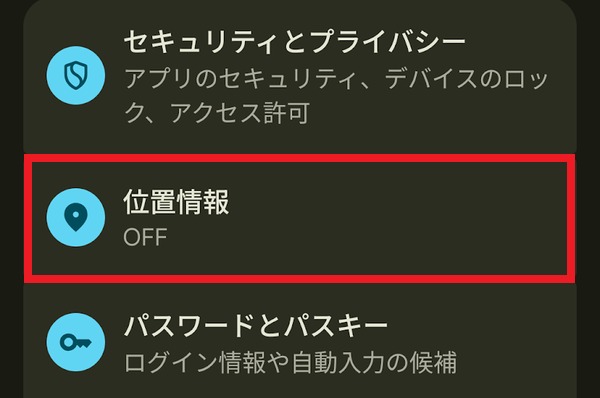
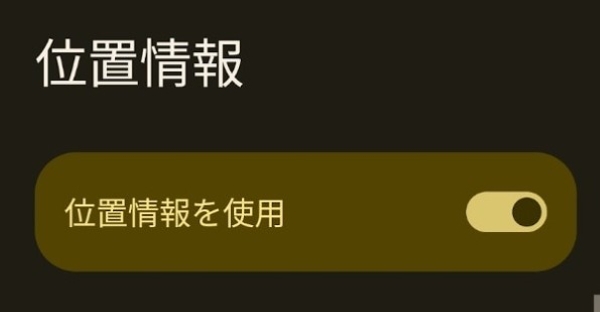
2.「位置情報を使用」をオンにする
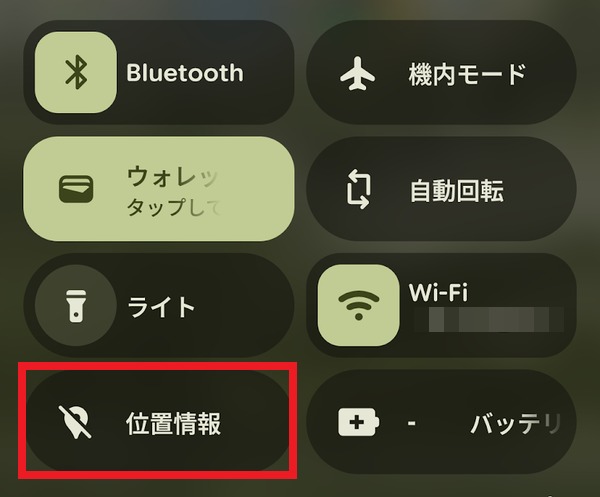
上記の設定方法のほか、設定によっては画面を上から下にスワイプしてクイック設定を開き、位置情報のボタンをタップしてオン/オフを切り替えることもできます。
上記はスマホ自体の位置情報をオンにする設定です。各アプリに位置情報の利用を許可する設定の手順は、以下のとおりです。
1.「設定」アプリ>「位置情報」>「アプリへの位置情報の利用許可」をタップする
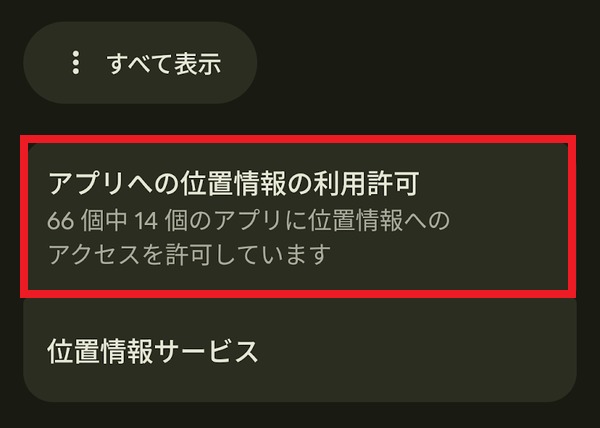
2.アプリの一覧から設定するアプリをタップする
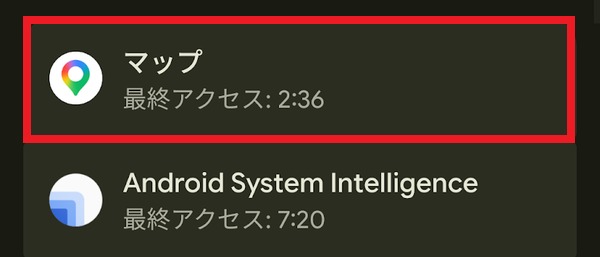
3.位置情報の利用を許可する範囲をタップして選択する
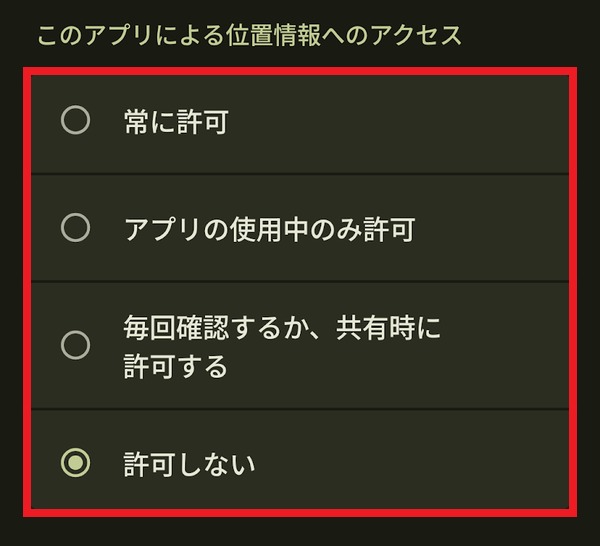
Google マップアプリの場合、「常に許可」「アプリの使用中のみ許可」「毎回確認する」「許可しない」の選択肢から選べます。位置情報の許可の選択肢は、アプリごとに異なります。
位置情報によるサービスが不要なら「許可しない」、使用中だけ必要なら「アプリの使用中のみ許可」、利用するたびに許可するか判断したいなら「毎回確認する」、アプリを使用していないときも位置情報によるサービスが必要なら「常に許可」を選ぶとよいでしょう。
なお、アプリ内で位置情報の利用の許可を求めるポップアップが表示されたときに、利用許可の範囲を設定することもできます。
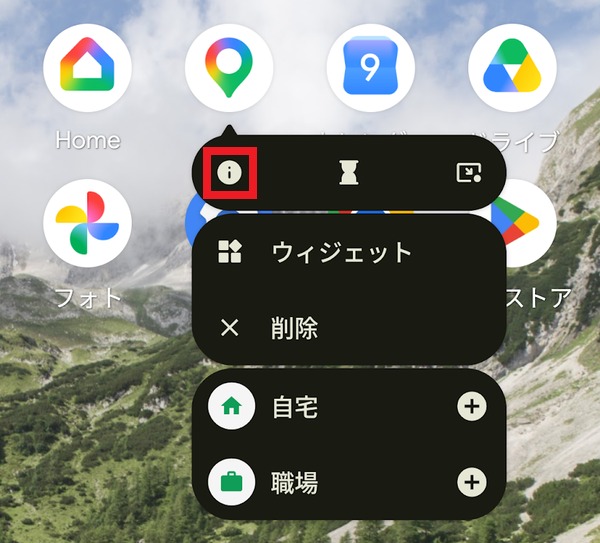
Androidスマホでは各アプリのアイコンを長押しして「アプリ情報(iのアイコン)」>「権限」>「位置情報」とタップして進む方法でも、位置情報の設定変更が可能です。
位置情報について細かな設定をしたいときの設定項目
位置情報の設定画面では、位置情報自体のオン/オフのほかに、細かな設定項目も用意されています。iPhone、Androidスマホでの設定項目をそれぞれ以下で見ていきましょう。
iPhoneの場合
iPhoneの「設定」アプリ>「プライバシーとセキュリティ」>「位置情報サービス」の画面では、「位置情報の通知」「位置情報を共有」の設定項目もあります。それぞれの設定について、以下で詳しく紹介します。
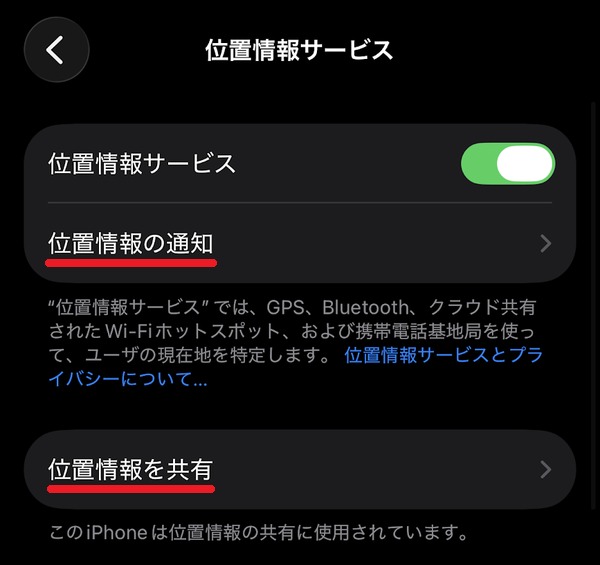
位置情報の通知
「位置情報の通知」をタップした先の画面では、「位置情報の通知で“マップ”を表示」のオン/オフの設定が可能です。
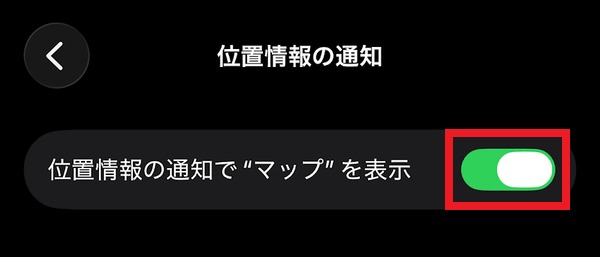
アプリがバックグラウンド(アプリを開いて画面に表示していなくても、裏側で動いている状態)で位置情報を利用した際に表示される通知で、マップを表示するかどうかを設定できます。
バックグラウンドで位置情報を常に使用することをアプリに許可している場合に、位置情報の利用について通知が届くことがあります。
位置情報の共有
「位置情報を共有」をタップした先の画面では、「自分の位置情報を共有」のオン/オフを設定できます。オンにすると、「探す」アプリなどで家族や友人に自分の位置情報を共有できるようになります。
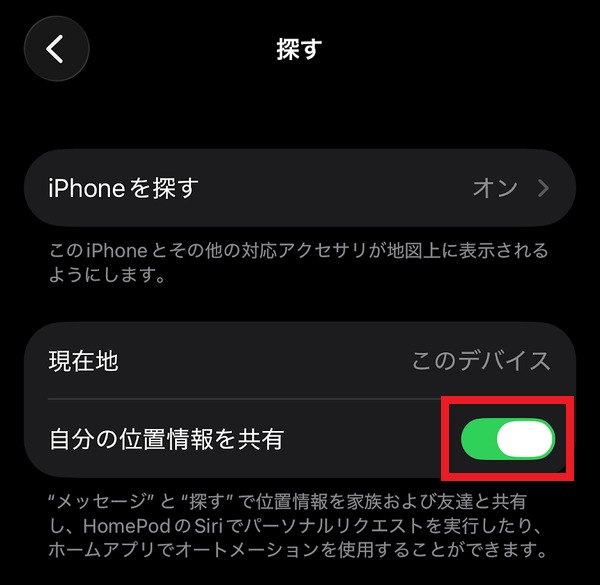
また、「現在地」には、位置情報の共有元となっている製品が表示されます(使用中のiPhoneが共有元の場合は「このデバイス」と表示されます)。
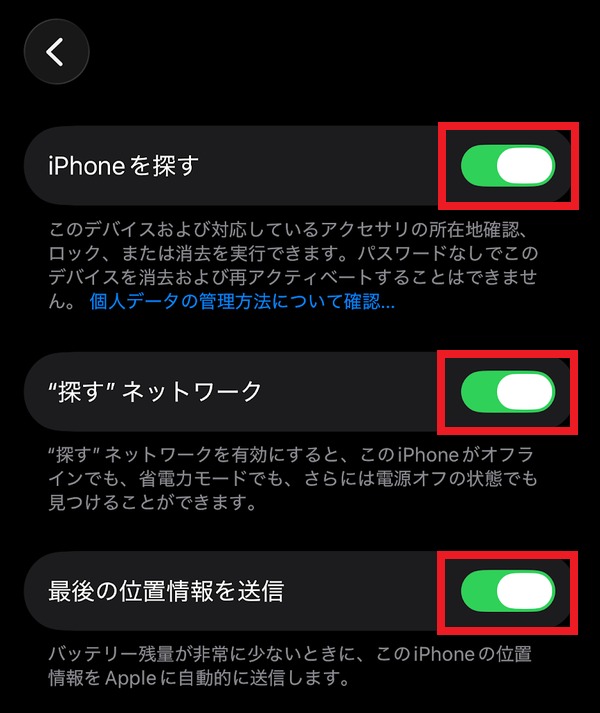
「iPhoneを探す」をタップして、さらに先の画面に進むと以下の項目の設定ができます。
|
設定項目 |
設定の概要 |
|---|---|
|
「iPhoneを探す」のオン/オフ |
オンにすると紛失・盗難の際に位置情報を利用してiPhoneを探すことができる |
|
「“探す”ネットワーク」のオン/オフ |
オンにすると、オフラインでも最後の接続から24時間以内はiPhoneの位置情報を確認できる |
|
「最後の位置情報を送信」のオン/オフ |
オンにするとバッテリー切れの前にAppleに位置情報が送信される |
Androidスマホの場合
Androidスマホの「設定」アプリ>「位置情報」>「位置情報サービス」に進むと、位置情報に関する各種機能の設定が可能です。具体的な設定項目は以下が挙げられます。
|
設定項目 |
設定の概要 |
|---|---|
|
Google 現在地の共有機能 |
Google マップアプリなどGoogleのアプリでの現在地の共有についてオン/オフを設定できる |
|
タイムライン |
Google マップアプリのタイムライン機能(訪れた場所や移動経路の記録)に関する各種設定ができる |
|
位置情報の精度 |
オンにするとGPSに加えて基地局など複数の情報が利用され、位置情報の精度を向上できる |
|
信頼できる場所 |
信頼できる場所(自宅など)から離れているときに、設定によっては一部の場面で本人確認が追加される |
|
地震アラート |
オンにすると地震の際に警報が届く(日本では利用不可) |
|
災害情報アラート |
オンにすると自然災害や公衆衛生の危機に関する通知が届く |
|
緊急位置情報サービス |
オンにすると緊急通報の際に位置情報が送信される(国・地域によっては利用できない場合がある) |
|
Wi-Fi スキャン |
Wi-Fiがオフでも位置情報の精度向上のためにWi-Fiの利用を許可する |
|
Bluetoothをスキャン |
Bluetoothオフでも位置情報の精度向上のためにBluetoothの利用を許可する |
地震アラートなど日本では利用できない機能もあります。ただし、日本では気象庁が配信する緊急地震速報などが緊急速報メールとしてスマホに届く仕組みがあり、地震アラートが利用できなくても、地震や津波などの災害に関する警報が受け取れます。
位置情報をオンにするときの注意点
位置情報をオンにするときの注意点は、以下の2つが挙げられます。
位置情報をオンにするとバッテリー消費量が増える
住所や現在地が流出するおそれがある
位置情報をオンにするとバッテリー消費量が増える
位置情報をオンにするとGPSの電波を受信するために、位置情報オフの場合に比べて、バッテリー消費量が増えます。スマホのバッテリーを節約したい場合は、位置情報はオフにしておきましょう。
位置情報が不要なアプリや、頻繁に使わないアプリには、位置情報の利用を許可しないように設定を見直してみましょう。
また、特にバッテリーを消耗してしまったにもかかわらず、すぐに充電できない場合は、一時的にスマホ本体の位置情報の利用をオフにすることで節電になります。
住所や現在地が流出するおそれがある
SNSの投稿や写真の共有などで位置情報を追加していると、住所や現在地、過去の訪問先などを他人に知られるリスクがあります。
SNSの投稿で位置情報を追加する場合は、リスクを十分に理解して慎重に利用するように心がけましょう。
また、撮影した写真や動画をほかの人に送付する際にも、写真ファイルに位置情報が付いていると写真や動画の位置情報から自宅や生活エリアが特定されるリスクもあります。写真や動画の位置情報の取り扱いにも注意しましょう。
位置情報についてよくある質問
位置情報についてよくある質問をまとめています。
iPhone/Androidスマホの位置情報をオフにするとどうなる?
iPhone/Androidスマホ自体の位置情報をオフにすると、位置情報を利用する機能が使えなくなります。主な影響は以下のとおりです。
・地図アプリで現在地の確認やナビゲーションが利用できなくなる
・カメラで撮影場所が記録されなくなる
・アプリで位置情報を利用した機能が使えなくなる
・家族や友人と位置情報を共有する機能が使えなくなる
・iPhoneの「探す」、Androidスマホの「Find Hub」で、地図上の位置情報の取得・更新ができなくなる
なお、位置情報をオフにしても、誰かに通知が送信されることはありません。
位置情報を共有する方法は?
iPhone/Androidスマホでは、標準のアプリなどで、家族や友人と位置情報を共有できます。iPhoneで位置情報を共有する方法は、以下が挙げられます。
・「メッセージ」アプリ:現在地などの位置情報を送信できる
・「マップ」アプリ:特定の場所の位置情報の送信やナビゲーションでの到着予定時刻の共有ができる
・「探す」アプリ:家族や友人と位置情報を継続的に共有できる
Androidスマホで位置情報を共有する方法は、以下が挙げられます。
・「メッセージ」アプリ:特定の場所の位置情報の送信やリアルタイムでの現在地の共有ができる
・Googleの「マップ」アプリ:特定の場所の位置情報の送信、ナビゲーションでの到着予定時刻の共有、リアルタイムでの現在地の共有などができる
LINEでの位置情報の設定・共有の方法は?
LINEでは、以下の手順で指定した場所の位置情報が送れます。
1.「LINE」アプリで位置情報を送りたい相手とのトークを開く
2.画面左下の「+」アイコンをタップする
3.「位置情報」をタップする
4.地図上をタップしてピン(位置を示す目印)を立てる(最初は現在地にピンが設定されているため、現在地を送りたい場合はピンをドロップ(指を離す)する操作は不要)
5.画面右上の「送信」をタップする
なお、LINEでは、位置情報の取得に関しては運営元への情報提供に関する同意画面が表示されます。位置情報の利用許可は、以下の手順で変更も可能です。
1.「LINE」アプリを開き、「ホーム」タブから「設定(歯車のアイコン)」をタップする
2.「プライバシー管理」>「情報の提供」をタップする
3.「位置情報の取得を許可」のオン/オフを変更する
この設定をオフにしても、アプリで位置情報を使うことはできます。
位置情報の機能・使い方を知って上手に活用していこう
スマホの位置情報はGPSなどにより取得される現在地の情報のことで、設定からオン/オフの切り替えができます。位置情報の設定画面では、位置情報に関する詳細な設定も可能です。
位置情報によって、地図アプリでの現在地の取得、写真・動画の撮影場所の記録など便利な使い方ができます。ぜひ位置情報のメリットや使い方を理解して、普段の生活の中で上手く活用していきましょう。
なお、地図アプリも含め、日々のアプリの利用でデータ利用量が気になる人は、スマホの料金プランを見直してみるのもおすすめです。
楽天モバイルの料金プランでは、データ利用量に合わせて料金が自動的に変わるため、たくさん使う人にもあまり使わない人にもおすすめの料金プランです。
家族割引適用※1で、3GBまでは880円/月(税込968円)、20GB超過後はどれだけ使っても2,880円/月(税込3,168円)とデータ使い放題※2なので、データ容量を心配せず快適な通信をご体験いただけます。
また、楽天モバイルのRakuten Linkアプリでは、国内通話、楽メールが無料でご利用いただけます。
※通話料等別
※1 割引・プログラム適用条件あり。詳細はこちらをご確認ください。
※2 混雑時など公平なサービス提供の為に速度制御する場合あり
ぜひ楽天モバイルをご検討ください。
楽天モバイルは使わなければ勝手に安くなる


※1 楽天モバイル「楽天モバイル通信簿2025Ver/データ収集期間2024年12月16日~12月23日」
※ 掲載内容はプラン名・サービス内容の変更によって、一部内容を修正する可能性がございます。
- この記事の情報は掲載開始日時点のものとなります。
- 掲載内容は予告なく変更されることがありますのでご了承ください。


SIMカードのサイズは3種類!確認方法やサイズがあわない場合の対処法も解説

TikTok(ティックトック)ライブの投げ銭(ギフト)とは?送り方や受け取り方などを解説