iPhoneのテザリング設定方法は?できない原因と対処法も紹介



iPhoneのテザリングを使えば、携帯電話回線によるインターネット接続をパソコンやタブレットなどと共有できます。
Wi-Fi®・Bluetooth®・USB(有線)の3つの接続方法があり、外出先でもほかの機器をインターネットに接続できます。
今回は、iPhoneでの設定方法や、接続できないときの対処法を紹介します。
テザリング(インターネット共有)とは?
テザリングは、スマホやタブレットなどのモバイルデータ通信を、ほかの機器に共有できる機能です。スマホやタブレットをモバイルWi-Fiルーターのように使う機能と考えると、イメージしやすいでしょう。
外出先のカフェでパソコンをインターネットに接続して作業をしたり、移動中にゲーム機でオンライン対戦を楽しんだりできます。
iPhoneやiPadの画面では「インターネット共有」と表示されますが、これはテザリングと同等の機能です。
テザリング接続の種類
テザリングには、Wi-Fi、Bluetooth、USBの3つの接続方法があります。それぞれのメリットとデメリットは以下のとおりです。
|
テザリングの種類 |
メリット |
デメリット |
|---|---|---|
|
Wi-Fiテザリング |
・Bluetoothテザリングより通信速度が速い |
・バッテリー消費が大きい |
|
Bluetoothテザリング |
・バッテリー消費を抑えやすい |
・Wi-Fiテザリングより通信速度が遅い |
|
USBテザリング |
・安定した高速通信が期待できる |
・USBケーブルが必要 |
Wi-Fiテザリングは、同じ無線接続のBluetoothテザリングと比べて高速で通信しやすい傾向があります。幅広い機器に対応しており、複数台を接続しやすいこともメリットです。
一方、Bluetoothテザリングは、通信速度は控えめですが、バッテリー消費を抑えやすく長時間利用しやすいことがメリットとなります。
そのほかUSBテザリングは、無線接続のテザリングよりも安定した高速通信が期待できます。また、パソコンなど通信を共有する子機から給電しながらテザリングが可能です。
iPhoneでのテザリング(インターネット共有)のやり方

iPhoneでのテザリングの設定方法を、Wi-Fiテザリング、Bluetoothテザリング、USBテザリングにわけて紹介します。
OSのバージョンによって項目名や手順が異なる場合、詳しい操作手順はApple公式Webサイトなどをご確認ください。
Wi-Fi®テザリングの設定方法
Wi-FiテザリングでiPhoneの通信を共有する方法は次のとおりです。
1.接続元のiPhoneで「設定」アプリ>「インターネット共有」の順にタップする
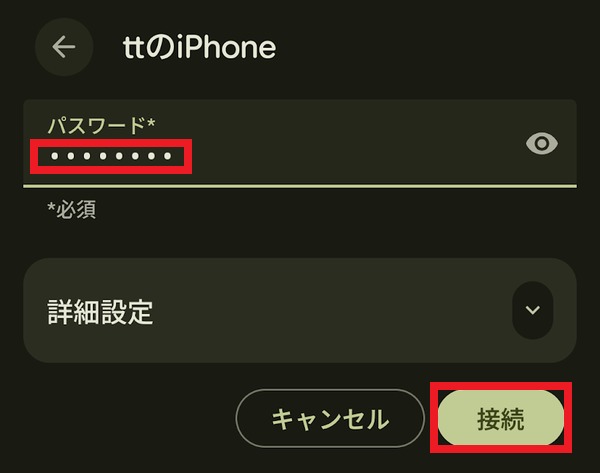
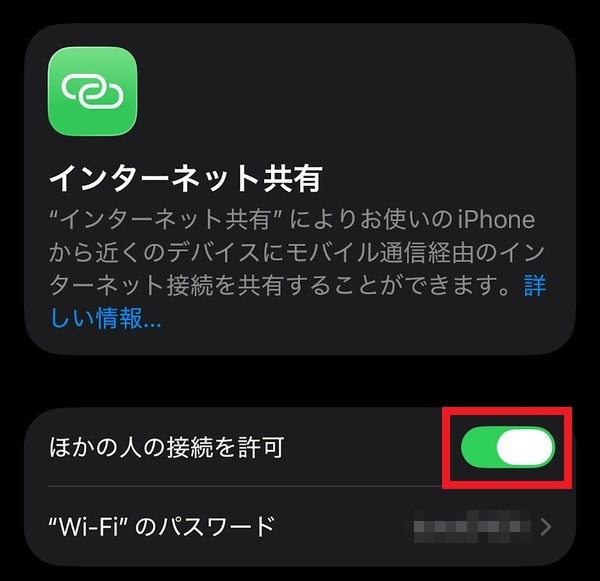
2.「ほかの人の接続を許可」のスイッチをタップしてオンにする
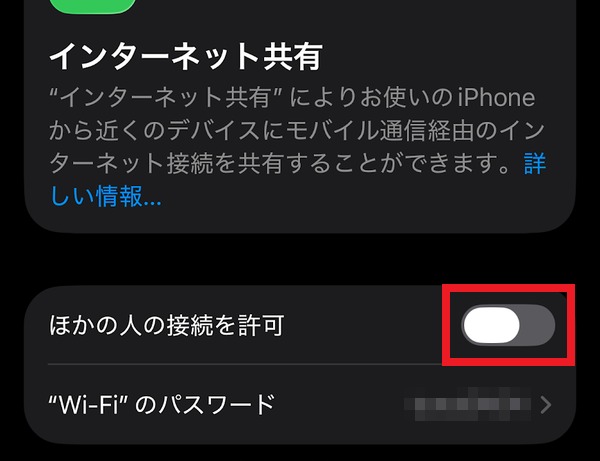
3.接続先の機器でWi-Fi設定を開き、一覧から接続元のiPhoneの名前を選択する
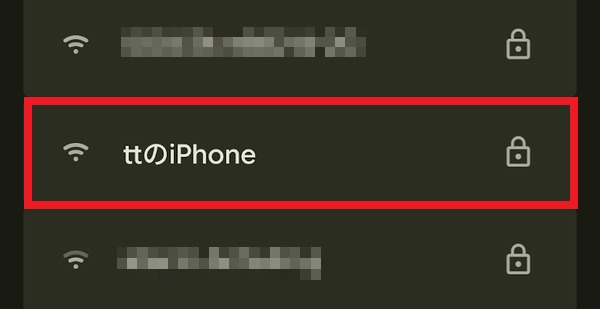
4.iPhoneの画面(「ほかの人の接続を許可」の下)で確認したパスワードを接続先の機器で入力して接続する
Bluetooth®テザリングの設定方法
BluetoothテザリングでiPhoneの通信を共有する方法は次のとおりです。
1.接続元のiPhoneで「設定」アプリ>「インターネット共有」の順にタップする
2.「ほかの人の接続を許可」をオンにする
3.接続先の機器のBluetooth設定を開き、一覧から接続元のiPhoneの名前を選択する
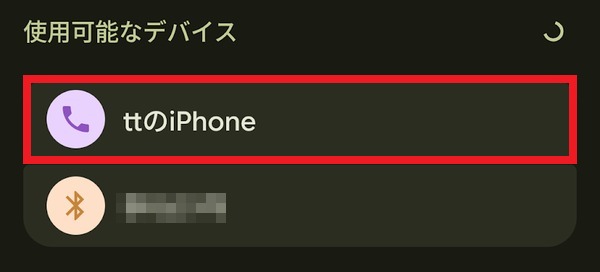
4.画面の案内に沿って接続する
USBテザリングの設定方法
USBテザリングでiPhoneの通信を共有する方法は次のとおりです。
1.接続元のiPhoneで「設定」アプリ>「インターネット共有」の順にタップする
2.「ほかの人の接続を許可」をオンにする
3.接続元のiPhoneと接続先の機器をUSBケーブルで接続する
iPhoneとパソコンなど(通信を共有する機器)を接続するためのUSBケーブルを用意しておきましょう。iPhone側とパソコン側で端子の形状が異なる場合があるため、双方に対応するケーブルかどうかも事前に確認が必要です。パソコンと接続した際に「このコンピュータを信頼しますか?」と表示された場合は「信頼」をタップします。
Windowsパソコンを利用する場合は、あらかじめパソコンに最新バージョンのAppleデバイスアプリまたはiTunesをインストールしておくことが必要です。
iPhoneのテザリングを解除する方法
テザリングの接続を解除するには、以下の手順で操作します。
1.接続元のiPhoneで「設定」アプリ>「インターネット共有」の順にタップする
2.「ほかの人の接続を許可」のスイッチをタップしてオフにする
iPhoneでテザリングをするときの注意点

iPhoneでテザリング機能を利用する前に、確認しておきたいポイントが4つあります。以下でそれぞれ紹介します。
事前に契約内容を確認する
携帯電話会社や契約プランによっては、テザリングの利用に有料オプションへの加入が必要な場合があります。事前に公式Webサイトや会員ページで、利用条件や申し込み状況を確認しましょう。
また、テザリングで使用した通信量は、接続元のiPhoneで契約している料金プランのデータ容量から消費されます。ビデオ通話や動画視聴などはデータ利用量が増えやすく、上限を超えると通信速度が制限される可能性があるため、注意が必要です。
パスワードやiPhoneの名前を変更しておく
Wi-Fiテザリングのネットワーク名や、Bluetoothテザリングのペアリングの接続先には、iPhone本体の名前が表示されます。
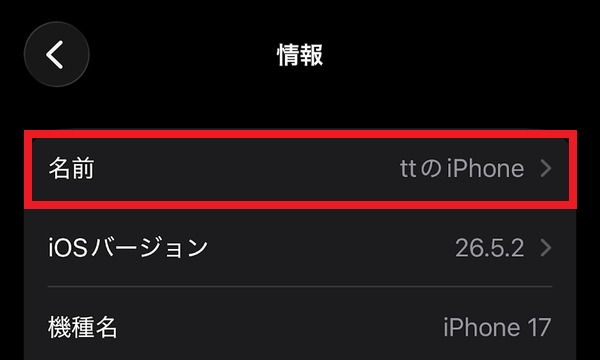
iPhoneの名前に本名が含まれていると、「インターネット共有」をオンにした際、周囲の機器のWi-Fi設定やBluetooth設定の画面にも表示されるため注意が必要です。
本名が設定されている場合は、個人情報を含まない名前に変更しておきましょう。iPhoneの名前は、「設定」アプリ>「一般」>「情報」>「名前」から変更できます。
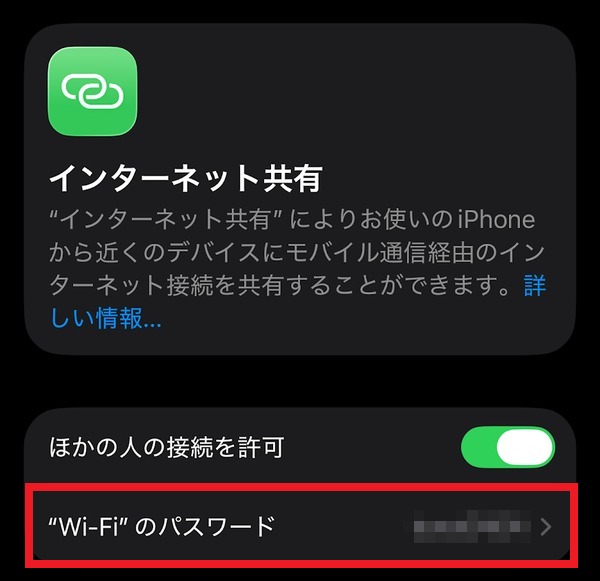
また、Wi-Fiテザリングのパスワードに単純な数列・文字列など、推測されやすいものを設定している場合は、第三者に推測されにくいパスワードへ変更しておきましょう。
Wi-Fiテザリングのパスワードは、「設定」アプリ>「インターネット共有」>「Wi-Fiのパスワード」から変更が可能です。
iPhoneと接続できる台数の上限を確認する
iPhoneのテザリングで同時に接続できる機器の台数は、携帯電話会社およびiPhoneのモデルによって異なります。
複数台を接続する場合は、事前に接続可能な台数を確認しましょう。上限を超える場合は、必要な機器に絞って接続するか、モバイルWi-Fiルーターの利用も検討しましょう。
十分に充電しておく
テザリングを利用すると、通常よりバッテリー消費が大きくなります。事前に接続元のiPhoneを十分に充電しておき、必要に応じてモバイルバッテリーの利用も検討しましょう。
iPhoneでテザリング(インターネット共有)ができないときの対処法

テザリング機能がオンにならない場合や、上手く接続できない場合、以下の7つの対処法が考えられます。
契約プラン・機種がテザリングに対応しているかを確認する
契約プラン・機種がテザリングに対応しているかを確認しましょう。
契約している料金プランがテザリングに対応していない、必要なオプションに加入していないなど、契約の状況によってはテザリングが利用できない場合があります。たとえば以下のような表示が出た場合、現在の契約ではテザリングに対応していません。
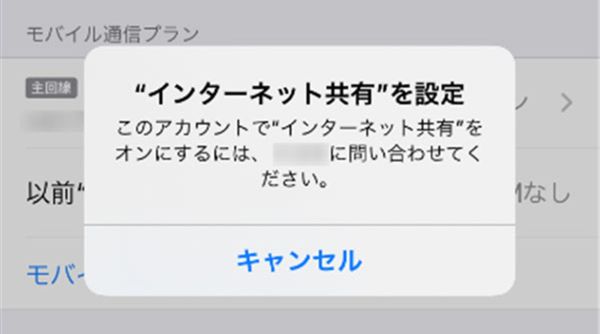
テザリングへの対応がない契約の場合、契約の変更も検討しましょう。
パスワードが正しいかを確認する
Wi-Fiテザリングの接続設定をする際に、接続先の機器に誤ったパスワードを入力していると、接続できません。
パスワードを確認し、接続し直してみてください。Wi-Fiテザリングのパスワードは、接続元のiPhoneの「設定」アプリ>「インターネット共有」から確認できます。
Appleデバイスアプリ/iTunesのバージョンを更新する
WindowsパソコンのUSBテザリングでは、Appleデバイスアプリ/iTunesのバージョンが古いとテザリングできないことがあります。最新バージョンであるかを確認し、古いバージョンの場合はアップデートを実行しましょう。
Appleデバイスアプリのアップデートの有無は、Microsoft Storeアプリで画面左下の「ダウンロード」>「更新プログラムの確認」から確認できます。
iTunesのダウンロードページからiTunesをインストールした場合、iTunesを開き、「ヘルプ」>「更新プログラムを確認」の順にクリックすると、アップデートを確認できます。
Microsoft StoreからiTunesをインストールした場合、新しいバージョンは自動でダウンロードされます。手動でアップデートを確認するには、Microsoft Storeアプリで画面左下の「ダウンロード」>「更新プログラムの確認」から確認できます。
モバイルデータ通信がオフになっていないかを確認する
iPhoneのモバイルデータ通信がオフになっていると、携帯電話回線をテザリングでほかの機器と共有できません。
iPhoneのモバイルデータ通信のオン/オフは、コントロールセンターから確認できます。iPhone X以降では画面の右上隅から下にスワイプ、iPhone SE/iPhone 8以前では画面の下端から上にスワイプすると、コントロールセンターが開きます。
該当のアイコン(電波の階段状のアイコン)が点灯していない場合は、モバイルデータ通信はオフになっています。モバイルデータ通信のアイコンをタップすると、オン/オフの切り替えが可能です。
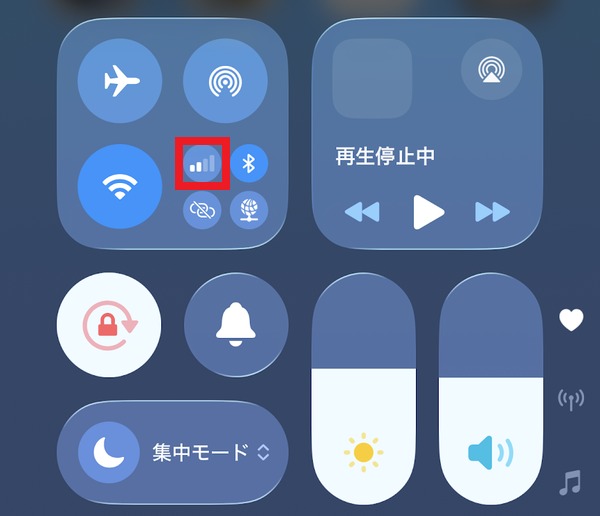
また、「設定」アプリ>「モバイル通信」>「モバイルデータ通信」からもオン/オフの確認や切り替えができます。
テザリングの設定に不備がないかを確認する
テザリングができない場合は、接続元のiPhoneで「設定」アプリ>「インターネット共有」の順にタップし、「ほかの人の接続を許可」がオンになっているか確認しましょう。
また、接続先の機器でWi-Fi/Bluetoothテザリングのネットワークを間違えている、USBテザリングのケーブルが奥まで差し込まれていないなど、接続準備に不備がある可能性も考えられます。接続準備に不備がないか、あらためて確認してみてください。
再起動やiOSアップデートを試す
iPhoneの再起動やiOSアップデートで、本体の一時的な不具合を解消できる可能性があります。iPhoneは以下の手順で再起動できます。
1.電源オフスライダを表示し、スライダをスライドして電源をオフにする(iPhone X以降は片方の音量調節ボタンとサイドボタンを長押し、iPhone SE/iPhone 8以前はサイドボタンを長押しで電源オフスライダが表示される)
2.サイドボタンをAppleロゴが表示されるまで長押しして、再度電源をオンにする
また、更新できる最新バージョンのiOSがある場合には「設定」アプリ>「一般」>「ソフトウェアアップデート」からアップデートできます。
「互換性を優先」をオンにする
テザリング(インターネット共有)が上手くできないときは、「設定」アプリ>「インターネット共有」から「互換性を優先」をオンにすると、接続が改善されることがあります。
ただし、「互換性を優先」をオンにすると、テザリングで通信の共有を受ける接続先の機器の通信について、インターネットの通信速度やWi-Fiのセキュリティが低下する場合があります。
「互換性を優先」をオンにすると、テザリングで以下のように設定されます。
・5GHz(また、該当する場合は6GHz)を無効にする
・2.4GHzのみを使用するように端末を制限する
・WPA2パーソナルセキュリティモード(Wi-Fiの暗号化方式)を強制的に設定する
Wi-Fiの周波数は、障害物に強く遠くまで届きやすい2.4GHzに制限され、より高速な5GHz帯は無効になります。
また、インターネット共有では通常、WPA2/WPA3パーソナルセキュリティ(Wi-Fiの暗号化方式)が使われますが、「互換性を優先」をオンにすると、WPA3に比べてセキュリティレベルがやや低いWPA2パーソナルが強制的に設定されます。
iPhoneのテザリング(インターネット共有)についてよくある質問
iPhoneのテザリングについてよくある質問をまとめています。
iPhoneとパソコンをテザリングで接続する方法は?
iPhoneとパソコンは、Wi-Fi・Bluetooth・USBケーブルのいずれかの方法でテザリング接続できます。
たとえば、Wi-Fiテザリングの場合は、iPhoneで「設定」アプリ>「インターネット共有」から「ほかの人の接続を許可」をオンにしたうえで、接続先の機器のWi-Fi設定で接続元のiPhoneの名前を選択して接続します。
3つの方法それぞれのテザリングのやり方は「iPhoneでのテザリング(インターネット共有)のやり方」で詳しく解説しています。
iPhoneとiPadをテザリングで接続する方法は?
iPhoneのテザリングを利用すれば、外出先でもiPadをインターネットに接続できます。
Wi-Fiで接続する場合は、iPhoneの「設定」アプリ>「インターネット共有」で「ほかの人の接続を許可」をオンにします。続いて、iPadの「設定」アプリ>「Wi-Fi」で、一覧から接続元のiPhoneの名前を選択します。
パスワードは、iPhoneの「インターネット共有」画面で確認できます。なお、iPhoneとiPadで同じApple Accountにサインインしている場合は、パスワードを入力せずに接続できます。
iPhoneでテザリングを利用するときの料金は?
iPhoneのテザリングは多くの携帯電話会社で、無料で利用できます。ただし、携帯電話会社や契約プランによっては、有料オプションの申し込みが必要な場合があります。
テザリングを利用する前に、契約中の携帯電話会社の公式Webサイトなどで、テザリングの料金やオプション申し込みの要否を確認しておきましょう。
テザリングでiPhoneの通信を共有しよう
iPhoneのテザリングでは、Wi-Fi、Bluetooth、USBの3つの方法で、パソコンやタブレットなどをインターネットに接続できます。
テザリングを利用する際は、契約内容やデータ容量、パスワードなどを事前に確認し、用途にあった接続方法を選びましょう。接続できない場合は、iPhoneの「インターネット共有」やモバイルデータ通信の設定、接続先の機器の設定などを確認してみてください。
テザリングを日常的に利用する場合は、データ利用量に注意が必要です。利用状況に応じて、大容量のデータ通信に対応した料金プランへの見直しも検討しましょう。
楽天モバイルの料金プランでは、データ利用量に合わせて料金が自動的に変わるため、たくさん使う人にもあまり使わない人にもおすすめの料金プランです。
家族割引適用※1で、3GBまでは880円/月(税込968円)、20GB超過後はどれだけ使っても2,880円/月(税込3,168円)とデータ使い放題※2なので、データ容量を心配せず快適な通信をご体験いただけます。
また、楽天モバイルのRakuten Linkアプリでは、国内通話、楽メールが無料でご利用いただけます。
※通話料等別
※1 割引・プログラム適用条件あり。詳細はこちらをご確認ください。
※2 混雑時など公平なサービス提供の為に速度制御する場合あり
ぜひ楽天モバイルをご検討ください。
楽天モバイルは使わなければ勝手に安くなる


※1 楽天モバイル「楽天モバイル通信簿2025Ver/データ収集期間2024年12月16日~12月23日」
※ 掲載内容はプラン名・サービス内容の変更によって、一部内容を修正する可能性がございます。
- この記事の情報は掲載開始日時点のものとなります。
- 掲載内容は予告なく変更されることがありますのでご了承ください。



YouTubeが止まる原因は?15の対処法と通信速度の目安を紹介
iPhoneを強制終了する方法は?できないときの対処法や注意点を解説